

마이크루 설치하기
내려받고, 압축을 풀고, 파일 하나를 실행하면 끝이에요. 준비물은 인터넷이 연결된 macOS 또는 Windows 컴퓨터뿐 — 나머지는 설치 프로그램이 알아서 챙깁니다.
압축 풀기
다운로드 폴더에서 MyCrew-latest.zip을 더블클릭하면 MyCrew 폴더가 생깁니다. 이 폴더를 원하는 곳(예: 문서 폴더)으로 옮겨도 좋아요.
setup.command 실행하기
MyCrew 폴더 안의 setup.command를 더블클릭하세요. “열지 않음” 경고가 뜨면 완료를 누르고(❗휴지통으로 이동 아님) 한 번만 허용해 주면 됩니다:
시스템 설정 → 개인정보 보호 및 보안 → 아래로 스크롤 → “그래도 열기” 클릭 → 확인 창에서 열기. 이후부터는 더블클릭만으로 실행됩니다.
↑ 이런 창이 떠도 정상이에요. “휴지통으로 이동”은 누르지 마세요! 완료를 누른 뒤 아래 안내대로 “그래도 열기” 한 번이면 됩니다.
실행하면 아래처럼 진행돼요 — 끝나면 브라우저가 저절로 열립니다.
클로드코드 연동하기
마이크루의 두뇌는 클로드코드(Claude Code)예요. 터미널은 필요 없어요 — 마이크루 화면의 버튼 두 번 + 브라우저 로그인이면 연동이 끝납니다.
[클로드코드 자동 설치] 버튼 누르기
설치(01)가 끝나면 브라우저에 열린 마이크루 화면이 연동을 안내해요. [클로드코드 자동 설치] 버튼을 누르면 마이크루가 설치를 대신 진행합니다. 이미 설치돼 있다면 이 단계는 자동으로 건너뛰어요.
[클로드코드 로그인 시작] → 브라우저에서 로그인
이어서 [클로드코드 로그인 시작] 버튼을 누르면 Claude 로그인 페이지가 새 창으로 열립니다. 계정으로 로그인하고, 인증 코드가 나오면 마이크루 화면의 입력창에 붙여넣으세요. 완료되면 자동으로 다음 단계(로그인과 첫 설정)로 넘어갑니다.
?버튼이 안 될 때 — 터미널로 직접 연동하기▾
키보드에서 ⌘ Command+Space를 누르고 “터미널”을 입력한 뒤 Enter. 아래 설치 명령어의 복사 버튼을 누르고 ⌘+V로 붙여넣은 뒤 Enter를 누르세요.
$ curl -fsSL https://claude.ai/install.sh | bash설치가 끝나면 같은 창에 아래를 입력하세요. 브라우저가 열리면서 Claude 계정 로그인을 요청합니다 — 로그인하면 연동 끝!
$ claude직접 연동 시 전체 과정은 이렇게 흘러갑니다:
로그인과 첫 설정
이제 마이크루 화면으로 돌아갈 차례예요. 설치할 때 열린 브라우저 창에서 계속 진행합니다. 전체 흐름을 실제 화면 영상으로 먼저 보세요.
▶ 실제 화면 녹화 — 로그인 화면에서 대시보드로, 이어서 앱을 실행하는 과정입니다.
마이크루 화면 열기
설치가 끝나면 브라우저에 마이크루가 자동으로 열려요. 창을 닫았다면 주소창에 localhost:3456을 입력하면 다시 열 수 있습니다.
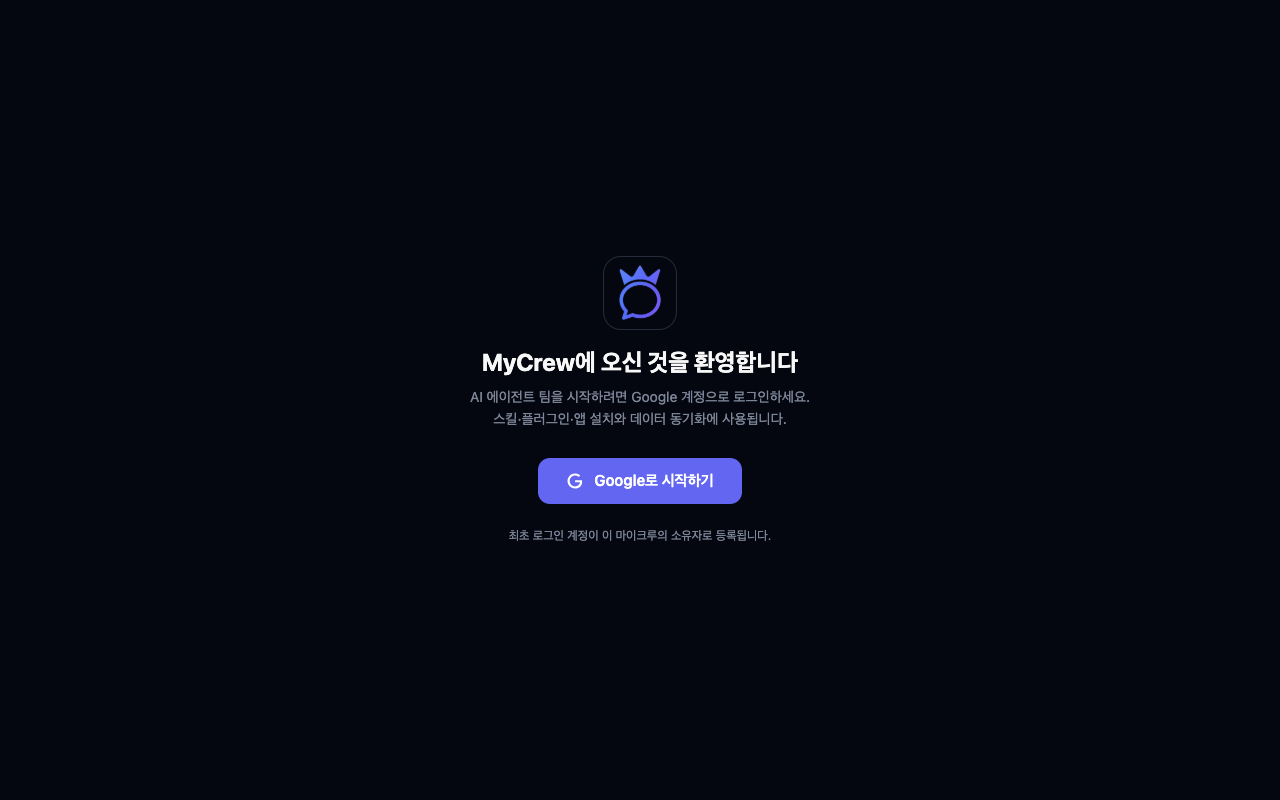
Google 계정으로 로그인
첫 화면에서 Google로 시작하기를 누르고 평소 쓰는 Google 계정으로 로그인하세요. 최초 로그인한 계정이 이 마이크루의 소유자로 등록됩니다.
이름 정해주기
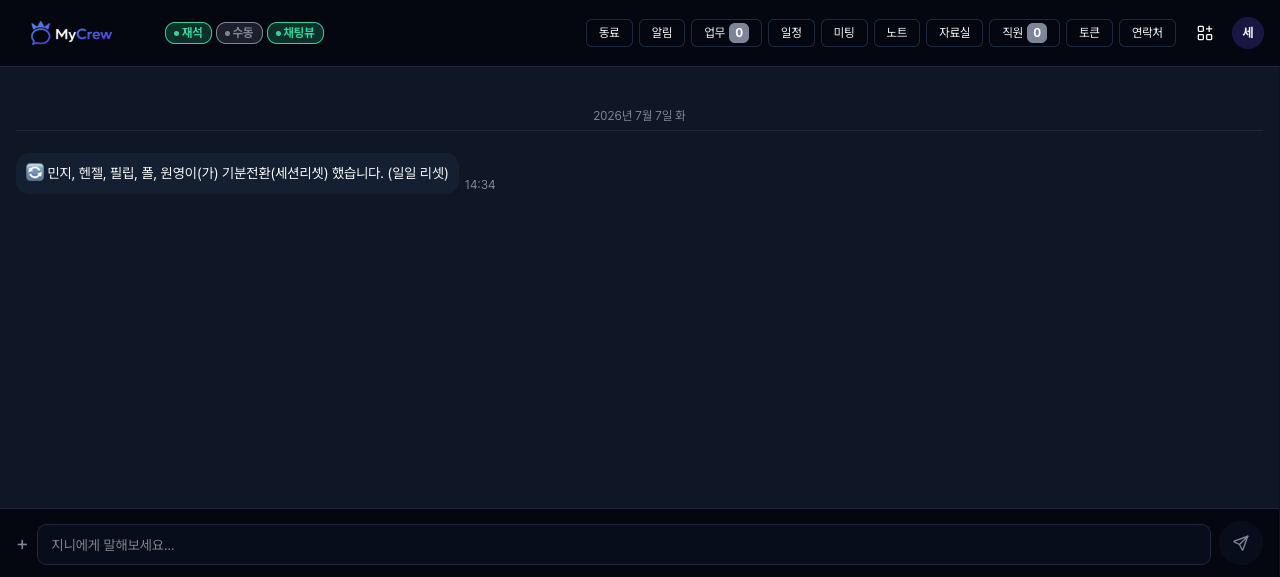
내 이름(크루가 부를 호칭)과 지니(대표 비서 AI)의 이름을 정하면 준비 끝. 나중에 설정에서 언제든 바꿀 수 있어요. 완료되면 아래 같은 대시보드가 열립니다.
크루에게 일 맡기기
사용법은 단순해요 — 채팅으로 부탁하면 끝. 지니가 일을 나눠 크루에게 맡기고, 결과만 보기 좋게 돌려줍니다.
채팅으로 부탁하기
가운데 채팅창에 평소 말하듯 부탁해 보세요. 아래 예시를 눌러 복사한 뒤 붙여넣어도 좋아요.
빠른 메뉴 살펴보기
화면 오른쪽 위가 빠른 메뉴예요. 알림·업무·일정·노트·자료실을 클릭 한 번으로 확인합니다. 아래 탭을 눌러 화면을 미리 봐 보세요.

앱 설치하고 쓰기
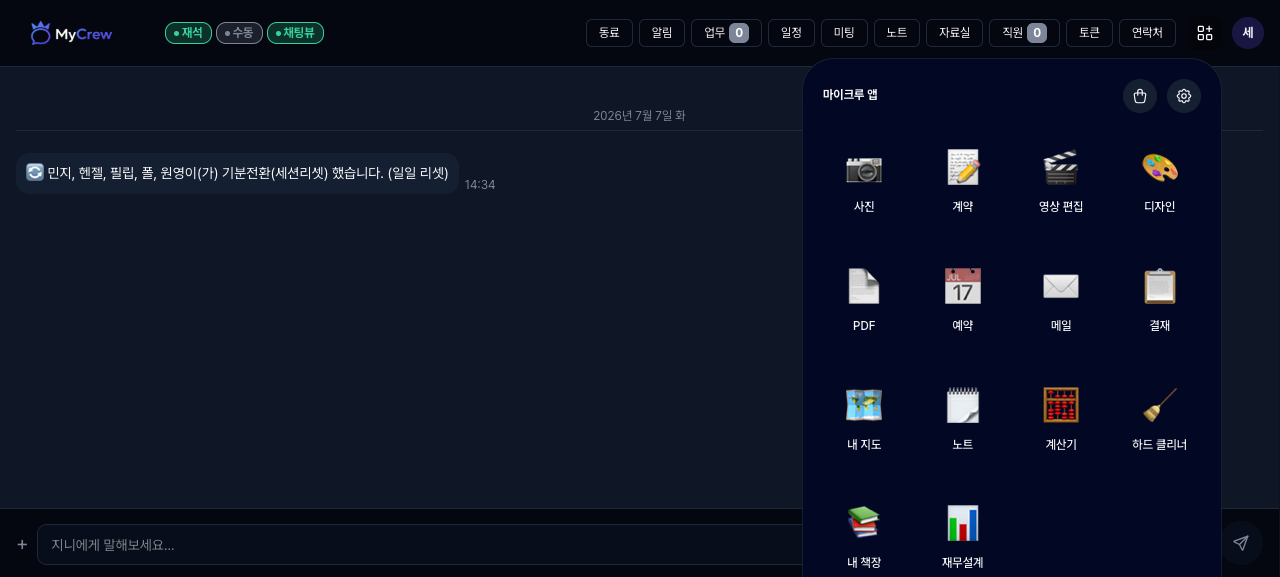
사진·메일·예약·재무설계 같은 마이크루 앱은 오른쪽 위 앱 런처(⊞ 모양 버튼)에서 실행해요. 더 많은 앱·플러그인·스킬은 스토어에서 무료로 설치할 수 있습니다.
문제가 생겼어요
자주 묻는 막힘 포인트를 모았어요. 그래도 안 되면 sekyun.yoo@dooitspace.com으로 화면 캡처와 함께 메일 주세요.